.............Qual o problema com o seu pc?

2 botas por 119

quinta-feira, 26 de maio de 2011

Crie sua Própria Mensagem de Logon

Você pode criar uma mensagem que aparecerá quando você efetuar logon no seu computador.
1.
Clique em Iniciar, em Executar, digite regedit, e depois clique em

quarta-feira, 25 de maio de 2011

Criando uma rede Local.

nesse tutorial o objetivo é criar uma rede local, próprias para jogos on-line, lan house, e até uma pequena empresa. o tipo de rede abordado aqui será ponto-a-ponto, com 5 micros computadores ligados entre si, do tipo que cada host poderá ser um servidor ou cliente.
 Usarei a topologia estrela, para isso precisaremos dos seguintes materiais:

Cabos UTP                   ( a medida dos cabos dependerá de sua necessidade)
Conectores RJ45        (15 para o caso de erro na hora de clipar )
Um alicate clipador
Um switch de 8 portas  ( marca de sua escolha)
5 computadores          ( Usarei 5 pc porém poderá ser usado apartir de 2 pc)
Caso não queira confeccionar os cabos, os mesmos podem ser adquiridos em qualquer loja de equipamentos para rede, mass como a intenção é reduzir custos aprenda como criar cabos de rede  Aqui 
Confeccione 5 cabos de redes do tamanho de sua necessidade. aprender passo a passo.
Cabos prontos e PCs e switch em mãos vamos fazer a montagem física da rede:
1º veja como é fácil, ligue o switch na tomada e conecte na o cabo UTP , onde o mesmo deverá ser plugado na parte traseira do gabinete. Veja a ilustração:


Switch e computadores ligados deverá ser apresentado leds que indique que está tudo certo, para cada cabo conectado no Micro / Switch um led acenderá, veja:

Se tudo foi feito como o indicado sua rede estará pronta fisicamente, portanto será preciso as configurações interna, Permitindo assim que um Micro possa enxergar o outro na rede, para isso usarei o Windows Xp, veja como fazer passo a passo.
Renomearei cada Micro da rede da seguinte forma, respectivamente: Pc01, pc02, pc03, pc04 e pc05.
Para renomear um micro vá em: Iniciar>> meu computador, (com o botão direito do mouse )>> propriedades>> nome do computador>>Alterar, veja abaixo:
No primeiro Micro troque o nome para pc01, no segundo para pc 02 e assim sucessivamente.

Agora vamos iniciar a configuração de nossa rede:
Iniciar>>Painel de controle>>conexões de rede e de Internet>> configuração de rede, feito isso aparecer um assistente de configuração de rede que te guiará para as demais configuração, clique em avancar.  
clique em avançar, caso queira deixar as configurações padrão do windows(recomendado), vai sempre clicando em avançar, até que o assistente de configuração termine, atenção: na guia nomeie a rede deixe o padrão em grupo de trabalho como: MSHOME, caso mude, certifique que cada Micro da rede esteja com o mesmo nome, se não for assim o micro não encontrará o outro na rede. 
      Na próxima guia marque  ativar compartilhamento de arquivos e impressora>>avançar, o assistente pedirá para reiniciar o sistema, aceite, repita as configurações em todos os micros que participará de sua rede, em nosso caso nos 5 micros, reinicie para que as configurações tenha efeito.
Configurando o IP. 
Tudo feito corretamente,  agora vamos configurar o IP dos Micros que participará da rede, como será uma rede local é preferível a configuração manual, veja como proceder:
Iniciar>>Painel de controle>>Conexões de redes>> Rede local, com o botão direito do mouse vá em propriedades , escolha a opção protocolo TCP/IP clique em Propriedades. veja:

 A configuração de IP deverá ficar dessa forma:
atenção: cuidado para não repetir o  mesmo IP em 2 micros, mude sempre ultimo dígito. 
Endereço IP: 192.168.254.01 (Ex Pc02: 192.168.254.02 ; Pc03:192.168.254.03; Pc04:192.168.254.04...)
Máscara de subrede: 255.255.255.0
Gateway padrão: 192.168.254.254
Servidor DNS preferencial: 192.168.254.254
Repita essas configuração em todas as maquinas com atenção para não repetir o IP.  
É só clicar em ok tudo prontinho sua rede está pronta para uso.

Torne-se um profissional na área de Informática! 

terça-feira, 24 de maio de 2011

Como Corta um video e eliminar partes indesejável.

Seu vídeo não saiu como você queria, ou ficou grande demais e você precisa corta-lo afim de deixa-lo menor. Mostrarei nesse pequeno tutorial como fazer passo a passo. Para isso usarei o Format Factory, por ser grátis e ter uma compatibilidade com uma variedade de formatos de videos.
Abra seu Format Factory:
Agora navegue até o botão avançado, então só clicar:

você será guiado para uma nova janela, onde deverá ser escolhido a opção fusão de vídeo, veja:

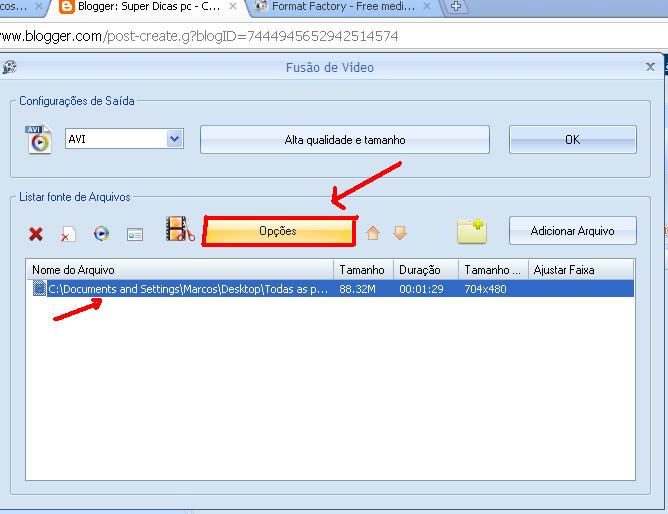
Agora sim nessa nova aba é onde você escolherá todo os videos que desejar corta,  escolha a opção de saída, estão  vá em Adicionar arquivo e escolha os arquivos de videos que deseja cortar, veja os passos na ilustração abaixo:


Agora basta selecionar o vídeo na lista, vá até opções:
Agora sim, se foi tudo feito certo, aparecerá uma nova janela com com seu vídeo sendo exibido, e todas as opção de edição de corte, note que aparecerá um tempo inicial e tempo final, onde deverá ser editado conforme o tempo que deseja no vídeo. Dando play no videos você notará o tempo de exibição, ao chegar no momento a ser cortado de pausa, observe o tempo acima e escreva na caixa tempo inicial. faça teste quando estiver pronto clique ok, veja abaixo:

Dando ok, voltará a tela vista antes, agora clica em ok:
Agora é só clicar em inicia, e esperar carregar e pronto, bom uso do seu vídeo, para encontra seu vídeo editado, é só abrir a pasta de destino, que por padrão ela estará armazenada lá.

Relógio do PC Errado!

Toda vez que o computador é ligados aparece  uma mensagens:
Cmos Checksum Error - Defaults Loaded,


 Porém ao teclar F1 o computador inicia o windows, normalmente, só que o   relógio esta sempre em 00:00 horas, acerto e fica tudo bem, porém quando  o micro é desligado e ligado repete tudo de novo.
Esse problema não é muito sério e de fácil resolução, no entanto lhe exigirá um pouco de conhecimento, uma vez que precisará abrir o gabinete. isso ocorre devido o esgotamento da bateria responsável pela alimentação do chip ( cmos) responsável pelo armazenamento de dados necessários para inicialização do sistema, dentre ele o relógio.
Essa bateria não te custará mas que 4,00 reais e se encontra em qualquer loja de suprimentos para informática.


1º passo= desligue seu micro, desconecte-o totalmente da alimentação, (não abra seu micro com ele conectado a rede elétrica), então abra, sem tocar em nada que não entenda,um simples toque poderá danificar chips em sua placa-mãe, "se estiver carregado com energia estática"  localize a bateria e com ajuda de uma chave de fenda remova cuidadosamente.


2º Faça a reposição com a nova bateria, feche seu gabinete instale e ligue seu micro, a mensagem persiste, tecle f1, entre no sistema e acerte seu relógio, o problema será resolvido.
Atenção: Nunca abra seu gabinete se não tiver certeza do que vai fazer, para não aumentar a sua dor de cabeça. 
  

domingo, 22 de maio de 2011

Gravando um cd de Áudio.


Mostrarei como gravar um cd de áudio usando o Nero 9 de uma fora bastante simples:
Abra o seu Nero 9 e escolha a opção cópia e gravação, veja:

Navegue até a opção gravar cd de áudio, então clica.

Abrirá uma nova janela do Nero Express, meu cd de áudio
você poderá adiciona áudio usando o botão adicionar, ou basta arrastar seus arquivos de áudio para dentro do corpo do Nero Express. Usando o botão adicionar clique e então navegue até os arquivos de áudio que preferir,  selecione-os, então clique em adicionar, veja:


Sigas os passos acima conforme mostra a numeração na figura.
Agora faça uso de uma mídia de CD-R virgem, então clique em gravar.

Espere completar a gravação 100% estão sua gravadora ejetará o CD automaticamente, será mostrado a janela falando que sua gravação foi completada com sucesso.
Seu cd está pronto para uso.


quinta-feira, 19 de maio de 2011

Arquivos desapareceu do Pen Drive.


Meus  arquivos, não aparece, mas ele está no meu pen drive ocupando espaço , no entanto não consigo acessar, o que faço?
Bom se esse é o seu caso, e você está desesperado, pois não pode perder os arquivos, calme, mostrarei nesse tutorial como proceder.
Provavelmente  isso aconteceu por ataque de vírus, mostrarei  aqui apenas como recuperar os arquivos, depois você deverá formatar o pen drive para eliminar o ocorrido.
1º passo:  baixe esse aplicativo WS_FTP clicando AQUI, e estale, atenção esse aplicativo e para teste então na hora de estalá-lo, escolha a opção: A student ... e depois na próxima opção AT School, next até finalizar.
Agora abra o programa veja abaixo:

Identifique a letra relacionado ao seu Pen drive, e clique duplo para abrir, você ira notar todos os arquivo que estiver dentro do pen drive, selecione tudo que quiser, e como o botão direito do mause escol a opção , moves files, veja :

Agora abrirá uma caixa de dialogo, onde deve ser escrito o endereço de destino dos seus arquivos,  no meu caso coloque no disco D, veja o exemplo:

Agora navegue até a pasta destino  e faça bom uso de seus arquivos, para finalizar formate seu pen drive, bom uso e muito cuidado para não infecta-lo novamente. obtenha sempre um bom Ant-virus atualizado sempre.

segunda-feira, 16 de maio de 2011

Tela virada como resolver?

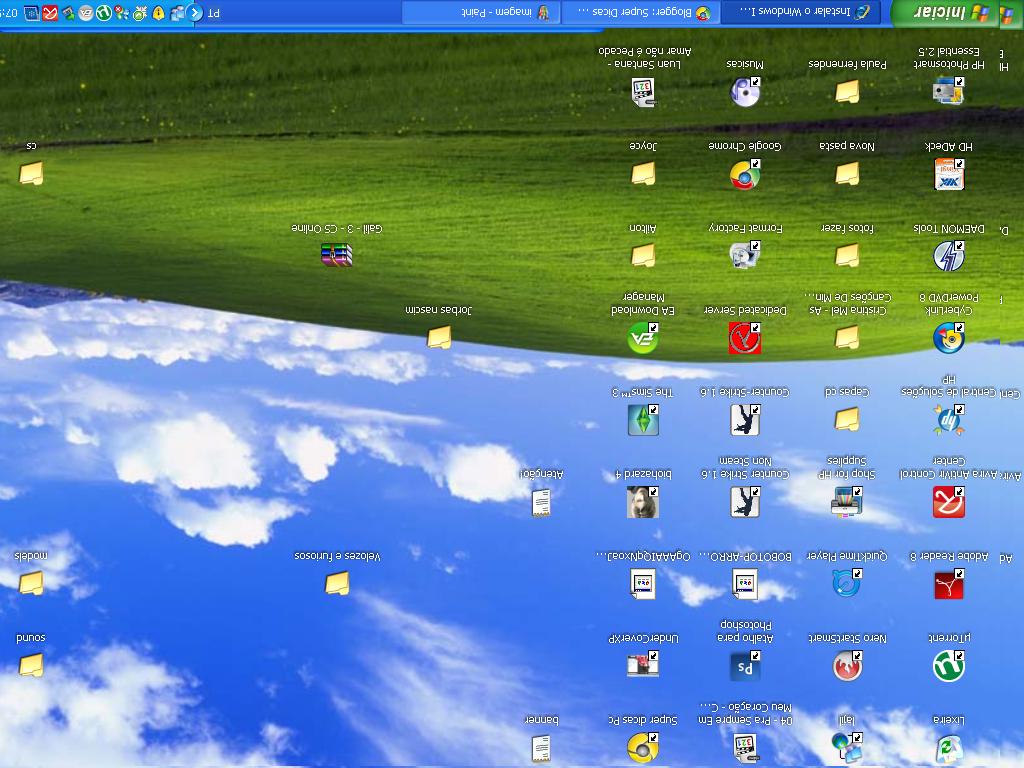
Se você de repente se deparou com sua tela, na área de trabalho  virada de ponta a cabeça, está desesperado sem saber o que fazer, não se preocupe segue um mini tutorial explicando como proceder.

Isso acontece porque os adaptadores gráficos oferece a opção de redirecionamento de tela, e usando uma combinação de tecla, você girou sua tela.
Agora listarei abaixo as teclas de atalho responsável por tal feito:

Ativar monitor                                                   <CTRL><ALT>F1
Ativar/desativar ajuste do painel                      <CTRL><ALT>F11
Abrir aplicativo com propriedade Gráficas       <CTRL><ALT>F12
Girar para posição normal                                 <CTRL><ALT>UP
Girar 90 graus                                                    <CTRL><ALT>LEFT
Girar 180 graus                                                  <CTRL><ALT>DOWN
Girar 270 graus                                                   <CTRL><ALT>RIGHT
Para que a tela volte ao normal tecles <CTRL><ALT>UP, note que a tela voltará ao normal.
Para que isso não volte, basta desativa as teclas de atalho que já vem ativada por padrão.
Clique com o botão direito do mouse na área de trabalho>configuração>avançado, abrirá uma janela, escolha a opção do  seu adaptador gráficos, veja a ilustração abaixo:
Prontinho agora desmarque a opção relacionada as teclas de atalhos, veja:

Depois só clicar em aplicar e pronto.


sábado, 14 de maio de 2011

PLACA MÃE


O elemento central de um microcomputador é uma placa onde se encontra o microprocessador e vários componentes que fazem a comunicação entre o microprocessador com meios periféricos externos e internos.
As placas mães mais difundidas no mercado são construídas somente com o mínimo de componentes, sendo necessário a utilização de placas acessórias para o pleno funcionamento do microcomputador.
A placa mãe de todo computador que obedece aos padrões da IBM realiza diversas funções importantes. No nível físico mais básico, a placa mãe corresponde às fundações do computador. Nela ficam as placas de expansão; nela são feitas as conexões com circuitos externo; e ela é a base de apoio para os componentes eletrônicos fundamentais do computador. No nível elétrico, os circuitos gravados na placas mães incluem o cérebro do computador e os elementos mais importantes para que esse cérebro possa comandar os seus “membros”. Esses circuitos determinam todas as características da personalidade do computador: como ele funciona, como ele reage ao acionamento de cada tela, e o que ele faz.
Os mais importantes componentes da placas mães são:
—O Microprocessador - responsável pelo pensamento do computador. O microprocessador escolhido, entre as dezenas de microprocessadores disponíveis no mercado, determina a capacidade de processamento do computador e também as linguagens que ele compreenda (e, portanto, os programas que ele é capaz de executar).
—Co-processador - Complemento do microprocessador, o co-processador permite que o computador execute determinadas operações com muito mais rapidez. O co-processador pode fazer com que, em certos casos, o computador fique entre cinco e dez vez mais rápido.
—Memória - Exigida para que o microprocessador possa realizar seus cálculos, a dimensão e a arquitetura da memória de um computador determinam como ele pode ser programado e, até certo ponto, o nível de complexidade dos problemas que ele pode solucionar.
—Slots, Barramento, BUS - Funcionam como portas para entrada de novos sinais no computador, propiciando acesso direto aos seus circuitos. Os slots permitem a incorporação de novos recursos e aperfeiçoamentos aos sistema, e também a modificação rápida e fácil de algumas características, como os adaptadores de vídeo.
BUS é a denominação dos meios que são transferidos os dados do microprocessador para a memória ou para os periféricos, a quantidade de vias de comunicação são os chamados BITs que em um PC pode ser de 8, 16, 32 e 64 BITs.
—Embora seja a essência do computador, o microprocessador não é um computador completo. O microprocessador precisa de alguns circuitos complementares para que possa funcionar: clocks, controladoras e conversores de sinais. Cada um desses circuitos de apoio interage de modo peculiar com os programas e, dessa forma, ajuda a moldar o funcionamento do computador.

 Compre informatica com segurança

Que dizem nossos Leitores

Postagem em destaque

Como faço, meu computador está com 2 Windows estalado.

Essa dia vai para você que formatou seu computador e não excluiu os arquivos do windows anterior, então toda vez que liga o computador, o s...